Showing posts with label Blogger နည္းပညာ. Show all posts


ေအာက္ကကုဒ္ေလးယူထည့္လိုက္ပါ
 
 
Add inside your headinclude:
<script type="text/javascript" src="http://www.imgttg.com/scripts/codezwiz.js"></script>
Then here is the direct HTML & Javascript:
<span id="rainbow" class="bold"><script type="text/javascript">rainbownameload('rainbow' , 'YOUR TEXT HERE');</script></span> 
akarphyoe(IT)

၀က္ဆိုဒ္မွာ သံုးဖို႔ Search Engine တစ္ခု တည္ေဆာက္ပံုကို က်ဴတိုရီရယ္ ေလးလုပ္ျပီး ရွင္းျပေပးမလို႔ လုပ္ရင္း သိမ္းထားခ်င္သူမ်ားအတြက္ အဆင္ေျပပါေစဆိုျပီး အီးဘုတ္ေလးပဲ လုပ္ေပးလိုက္ေတာ့တယ္ သိထားသူအတြက္လြယ္တယ္ ဆိုေပမယ့္ မသိေသးတဲ့ ခုမွ စတင္ေလ့လာေနသူမ်ားအဖို႔ေတာ့ အသံုး၀င္တဲ့ နည္းပညာတစ္ခု ျဖစ္လာမွာပါ မလုပ္တတ္မွာ စိုးလို႔ တစ္ဆင့္စီကို ပံုနဲ႔ စာ တြဲျပီး တစ္ခုမွ မေက်ာ္ပဲ လုပ္ျပထားပါတယ္ စတင္ေလ့လာေနသူမ်ား မသိေသးသူမ်ား အဆင္ေျပေပ်ာ္ရႊင္ပါေစ ေအာက္မွာေလးေနရာခြဲ တင္ေပးထားပါတယ္ အဆင္ေျပရာကေန ေဒါင္းယူထားလိုက္ပါ

ေဒါင္းရန္
http://www.mediafire.com/?db12i6x1vd9qzsd
http://www.filejumbo.com/Download/1A80620FC0C0982F
http://min.us/mboOk2YffS
http://ge.tt/5leqnxI/v/0
ေအာက္ကလင့္ကိုႏွိပ္ပါ

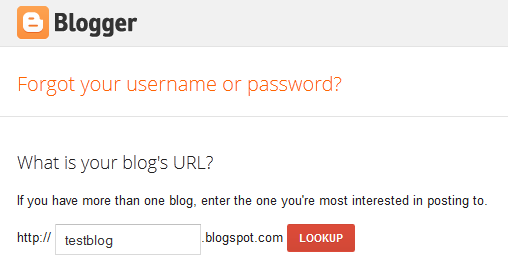
http://www.blogger.com/forgot.g

ေအာက္ကေပ့တက္လာရင္ ၾကည့္လုပ္လိုက္ေပါ့ ဟိဟိ

Forgot your username or password
Blogger will send an email with sign-in instructions to that email address.


ကၽြန္ေတာ္လဲ ဘေလာ့မိတ္ေဆြမ်ား အလြယ္ဆံုးလုပ္ႏိုင္ေစမယ့္နည္းေတြ ရွာျပီးၾကံဖန္ေျပာေပးေနပါရဲ႕ တခါေလ အဲဒါေတာင္နားမလည္ဘူးဆိုျပီး ျဖစ္ေနသူမ်ားအတြက္ပါ စိတ္လဲ မေကာင္းပါဘူး ခု အလြယ္ဆံုးျဖစ္မယ့္နည္းကိုေရြးတင္ေပးလိုက္ပါတယ္

sign in ၀င္ၿပီး မိမိ ျပင္ခ်င္တဲ႔ blog ရဲ႕ LayoutEdit HTML ကို ၀င္လုိက္ပါ။ ၿပီးရင္ Expand Widget Templates ကို check ေပးထားပါ။       
ၿပီးရင္ Ctrl+F ကို ႏွိပ္ၿပီး ေပၚလာတဲ႔ search box မွာ id=’nextprev လို႔ ထည္႔ၿပီးရွာပါ။
အဲဒီလိုမွ မရွာတတ္လဲ ဒီတိုင္းသာလိုက္ရွာေတာ႔… ေအာက္က စာသားေတြအတိုင္းေတြ႔လိမ္႔မယ္။ <data:newerPageTitle/> ဆိုတဲ႔ စာသားကို ျပင္ေပးရမွာပါ။


မူရင္းက ဒီတိုင္းရိွေနမွာပါ ….
<a class=’blog-pager-newer-link’ expr:href=’data:newerPageUrl’ expr:id=’data:widget.instanceId + “_blog-pager-newer-link”‘ expr:title=’data:newerPageTitle’><data:newerPageTitle/></a>
ဒီတိုင္းျဖစ္ေအာင္ ျပင္ေပးရမွာ …
<a class=’blog-pager-newer-link’ expr:href=’data:newerPageUrl’ expr:id=’data:widget.instanceId + “_blog-pager-newer-link”‘ expr:title=’data:newerPageTitle’><img alt=” border=’0′ src=’http://img19.picoodle.com/img/img19/3/4/10/thanlonengal/f_ArrowLeftm_fe1f2e1.png’/></a>
အဲဒီမွာ အနီနဲ႔ျပထားတဲ႔ စာသားေတြကိုေျပာင္းေပးရမွာ။ မူရင္း data:newerPageTitle ဆိုတဲ႔ စာသားေနရာမွာ မိမိထည္႔ခ်င္တဲ႔ ပံုကို ေျပာင္းေပးရမွာေလ။ ေဒါင္႔ကြင္းတစ္ခုလံုးေျပာင္းေပးရမွာေပါ႔ …
<data:newerPageTitle/> အစား ဘယ္ဖက္ပံု
<img alt=” border=’0′ src=’ဒီေနရာမွာပံုလင့္ထည့္ပါ’/> ကိုေျပာင္းေပး။
အဲဒီလိုပဲ သူ႔ေအာက္က မွာ ရိွတဲ႔
<data:olderPageTitle/> အစား ညာဘက္ပံုကို ေျပာင္းေပး
<data:homeMsg/> အစား အိမ္ပံုကို ေျပာင္းလိုက္ေပါ႔။
နားလည္မယ္ထင္ပါတယ္ …
ဒီကိုသြားလိုက္ပါ
အရမ္းလြယ္ပါတယ္၈်ာ ေအာက္ကပံုေလးေတြအတိုင္းလိုက္လုပ္ၾကည့္ပါေနာ္
ဆက္တင္ထဲမွာအဲေျပာင္းျပီးရင္ Read more လုပ္မည့္ပိုစ့္ကိုသြားပါ
ျပီးရင္ေအာင္ကပံုေလးအတိုင္းလုပ္ေပးပါ

ဖ်တ္ခ်င္တဲ့ေနရာကို ကာစတန္ခ်ျပီး  Jump breake ကိုႏွိပ္လိုက္ပါ ။ ျပီးရင္ Publish ကိုႏွိပ္ျပီးတင္လိုက္ရင္ သင္ျပဳလုပ္ခ်င္တဲ့Readmore ေလးရလာပါလိမ့္မယ္ ..............
ဒီေန႕ေတာ့ဘေလာ့ဂါေတြေကာင္းေကာင္းကလိလို႕ရမယ့္ဆိုဒ္ေလးတစ္ခုနဲ႕မိတ္ဆက္ေပးပါ့မယ္

သူကဘေလာ့မွ menu bar ေလးေတြကိုစိတ္ၾကိဳက္ကလိလို႕ရေအာင္လုပ္ေပးပါတယ္
ဒီေနရာေလးကိုသြားလိုက္ပါ

ဒီလိုေလးျမင္ရမွာပါ....
မိမိ ျပဳလုပ္ခ်င္တဲ့ menu ကို ေရြးလိုက္ပါ

menu style ကိုေရြးခ်ယ္ျပီးnext ကိုႏွိပ္ပါ
အဲဒီအခါcolour ေရြးဖို႕ က်လာပါလိမ့္မယ္
ႏွစိသက္ရာ ေရြးခ်ယ္ျပီးရင္next ကိုထပ္ႏွိပ္ပါ
ျပီးရင္ေတာ့nextကိုႏွိပ္ျပီးဆက္သြားလိုက္ပါ
linkထည့္တဲ့ေနရာကိုေရာက္ပါလိပ့္မယ္
အဲဒီထဲမွာမိမိဘေလာ့ရဲ႕ lable linkေတြကို ထည့္ေပးရပါမယ္
ေခါင္းစဥ္ကျမန္မာလိုေရးလဲရပါတယ္ ကၽြန္ေတာ္နမူနာျပပါမယ္

အဲဒီအတိုင္းေလး ျဖည့္ျပီးရင္next ကိုႏွိပ္လိုက္ပါ
ကၽြန္ေတာ္တို႕လုပ္ထားတဲ့အတိုင္း cssနဲ႕html ကိုခ်ေပးပါလိမ့္မယ္
အဲဒီထဲက HTMLကို ေကာ္ပီကူး
blogger က Add a Gadgetမွာျဖည့္ေပးလိုက္ရင္ ျပဳလုပ္ထားတဲ့မီႏူးလန္းလန္းေလးေတြ ရလာမွာပါ
ကဲ ကလိၾကည့္လိုက္ပါဦးေနာ္.........................

ကၽြန္ေတာ္ ဒီပိုစ္မွာတစ္ခုလိုသြားတာက CSSထည့္ဖို႕လိုသြားတာပါ ေလာေလာေလာေလာနဲ႕တင္လိုက္လို႕အမွားပါသြားရင္ေတာင္းပန္ပါတယ္

ဒီပိုစ္အတိုင္းလုပ္လိုက္ရင္HTML နဲ႕CSSကိုရမယ္ဗ်ာ ။ CSSကို ဘယ္မွာထည့္ရမလဲဆိုေတာ့

TEMPLATE>>>
EDIT HTML>>>
မွာ
</head>ကိုရွာျပီး
အဲဒီေကာင္ရဲ႕အေပၚမွာ ရလာတဲ့CSSကိုထည့္ေပးလိုက္ပါ
သူငယ္ခ်င္းတို႕အဆင္ေျပပါေစဗ်ာ....

ကၽြန္ေတာ္အရင္ကေရးျပီးသားပါ ဒါေပမယ့္ မလုပ္တက္ေသးတဲ့သူေတြအတြက္ရည္ရြယ္ျပီး ပံုေလးေတြနဲ႕ ရွင္းျပပါမယ္
အရင္ဆံုး http://blogger.com ကိုသြားပါ

Gmail account နဲ႕၀င္ရမွာပါ။
ဒုတိယအဆင့္အေနနဲ႕ ဒီလိုေလးေပၚလာပါလိမ့္မယ္ ပံုမွာျပထားတဲ့အတိုင္းဆက္လုပ္သြားပါ...


ျပီးရင္ေအာက္ကပံုေလးအတိုင္းဆက္လုပ္ပါ
ဒါဆိုရင္ ဘေလာ့တစ္ခုေအာင္ျမင္စြာျပဳလုပ္ျပီးသြားပါျပီ....

post တင္ဖို႕အတြက္ ေအာက္ကပံုေလးအတိုင္းလိုက္လုပ္ၾကည့္ပါေနာ္
ကဲ ဒါဆို ကိုကိုမမတို႕ ကိုယ္ပိုင္ဘေလာ့ေလးနဲ႕ ကိုယ္ မွ်ေ၀ခ်င္မ်ွေ၀လို႕ရျပီေပါ့
setting ကိုကလိဖို႕ေနာက္မွပဲ ေရးေပးေတာ့မယ္ ေနာ္အခုေတာ့ဘူးလိုက္ဦးမယ္ ခိခိ